Configuración y Personalización del Entorno de Trabajo
Esta lección detalla la configuración de la aplicación de escritorio ChatGPT en Windows. Se cubren los ajustes de privacidad, las preferencias de idioma y las opciones de personalización de la interfaz. El objetivo es optimizar el entorno de trabajo para un uso eficiente y seguro.
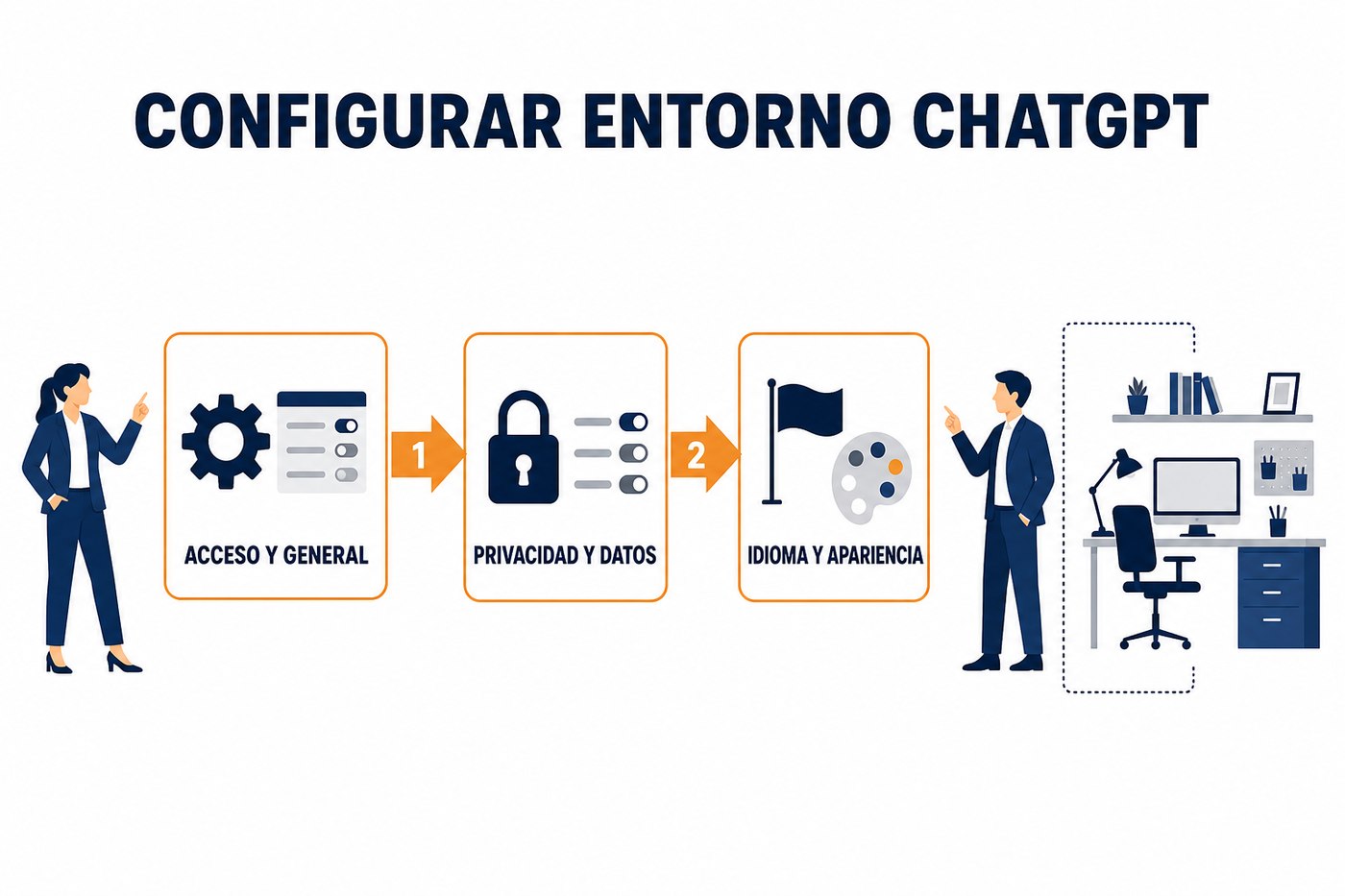
Acceso a la Configuración y Preferencias Generales
Para acceder a la configuración de la aplicación de escritorio ChatGPT en Windows, ubique el icono de usuario en la esquina inferior izquierda de la interfaz. Al hacer clic, se desplegará un menú con opciones como 'Settings' (Configuración) y 'Log out' (Cerrar sesión). Seleccione 'Settings' para abrir la ventana de preferencias. Esta ventana organiza los ajustes en categorías como 'General', 'Data controls', 'Language', entre otras.
Configuración de Privacidad y Control de Datos
La sección 'Data controls' es crítica para gestionar cómo OpenAI utiliza sus interacciones. Por defecto, OpenAI puede usar sus conversaciones para entrenar sus modelos. Para entornos empresariales o para manejar información sensible, es fundamental revisar y ajustar estas opciones.
- Chat history & training: Esta opción permite desactivar el uso de sus chats para el entrenamiento de modelos de OpenAI. Al deshabilitarla, sus conversaciones no se almacenarán ni se utilizarán para mejorar el modelo. Sin embargo, esto también significa que el historial de chat no se sincronizará entre dispositivos ni estará disponible para futuras referencias dentro de la aplicación.
- Export data: Permite descargar una copia de sus datos de ChatGPT, incluyendo su historial de conversaciones. Es útil para auditorías internas o para mantener un registro propio.
- Delete all chats: Elimina permanentemente todo el historial de conversaciones almacenado en su cuenta. Esta acción es irreversible.
En entornos corporativos, deshabilitar 'Chat history & training' es una práctica recomendada para proteger la información propietaria. Evalúe el riesgo de exposición de datos frente al beneficio de la persistencia del historial de chat.
Preferencias de Idioma y Apariencia
La sección 'Language' permite seleccionar el idioma de la interfaz de usuario de la aplicación. Aunque ChatGPT puede procesar y generar texto en múltiples idiomas, la interfaz de la aplicación se puede configurar para su idioma preferido. Actualmente, el español de México está disponible.
En la sección 'General', encontrará opciones para personalizar la apariencia de la aplicación:
- Theme: Permite cambiar entre 'Light' (claro), 'Dark' (oscuro) o 'System' (sincronizar con la configuración del sistema operativo). La elección del tema puede reducir la fatiga visual, especialmente en jornadas laborales prolongadas.
- Launch on startup: Habilita o deshabilita el inicio automático de la aplicación ChatGPT al encender el equipo. Deshabilitar esto puede mejorar el tiempo de arranque del sistema operativo si no usa la aplicación de inmediato.
Atajos de Teclado y Notificaciones
Aunque la aplicación de escritorio de ChatGPT no ofrece una sección explícita para personalizar atajos de teclado o notificaciones dentro de sus 'Settings', es importante conocer las funcionalidades predeterminadas.
- Atajos de teclado: Actualmente, la aplicación se integra con los atajos estándar de Windows para copiar (Ctrl+C), pegar (Ctrl+V) y cortar (Ctrl+X). No existen atajos de teclado específicos para funciones internas de ChatGPT más allá de la interacción con el texto. La combinación `Ctrl+Shift+Space` puede usarse para activar la ventana de ChatGPT desde cualquier aplicación, si la opción está habilitada en la configuración de la aplicación.
- Notificaciones: Las notificaciones de la aplicación se gestionan a través de la configuración de notificaciones de Windows. Puede controlar si la aplicación envía notificaciones y cómo aparecen (banners, sonidos) desde 'Configuración de Windows > Sistema > Notificaciones y acciones'.
Aplicación Práctica: Optimización del Lunes
Para el inicio de la semana laboral, realice los siguientes ajustes en su aplicación de ChatGPT en Windows:
- Acceda a 'Settings' desde el icono de su perfil.
- En 'Data controls', desactive 'Chat history & training' si maneja información confidencial. Esto asegurará que sus interacciones no se utilicen para entrenar modelos, mitigando riesgos de fuga de información. Considere exportar su historial de chats periódicamente si necesita mantener un registro local.
- En 'Language', seleccione 'Español (México)' para una interfaz más cómoda.
- En 'General', elija el 'Theme' que le resulte más cómodo visualmente. Si trabaja en entornos con poca luz, el 'Dark' theme es recomendable. Deshabilite 'Launch on startup' si no usa ChatGPT inmediatamente al iniciar Windows, para mejorar el rendimiento del sistema.
- Verifique la configuración de notificaciones de Windows para ChatGPT. Ajuste según su preferencia para evitar interrupciones innecesarias o para asegurarse de recibir alertas importantes (aunque ChatGPT no genera notificaciones críticas por sí mismo).
Estos pasos le permitirán comenzar la semana con un entorno de trabajo configurado para su privacidad, idioma y preferencias visuales, optimizando su interacción diaria con la herramienta.
No hay comentarios por ahora.
para ser el primero en comentar.