Configuración de Contexto de Proyecto
La configuración del contexto de proyecto en Gemini CLI es esencial para asegurar que los comandos operen sobre los recursos correctos en Google Cloud. Esta lección detalla cómo establecer, verificar y cambiar el proyecto activo, evitando errores operativos y gestionando eficientemente múltiples entornos.
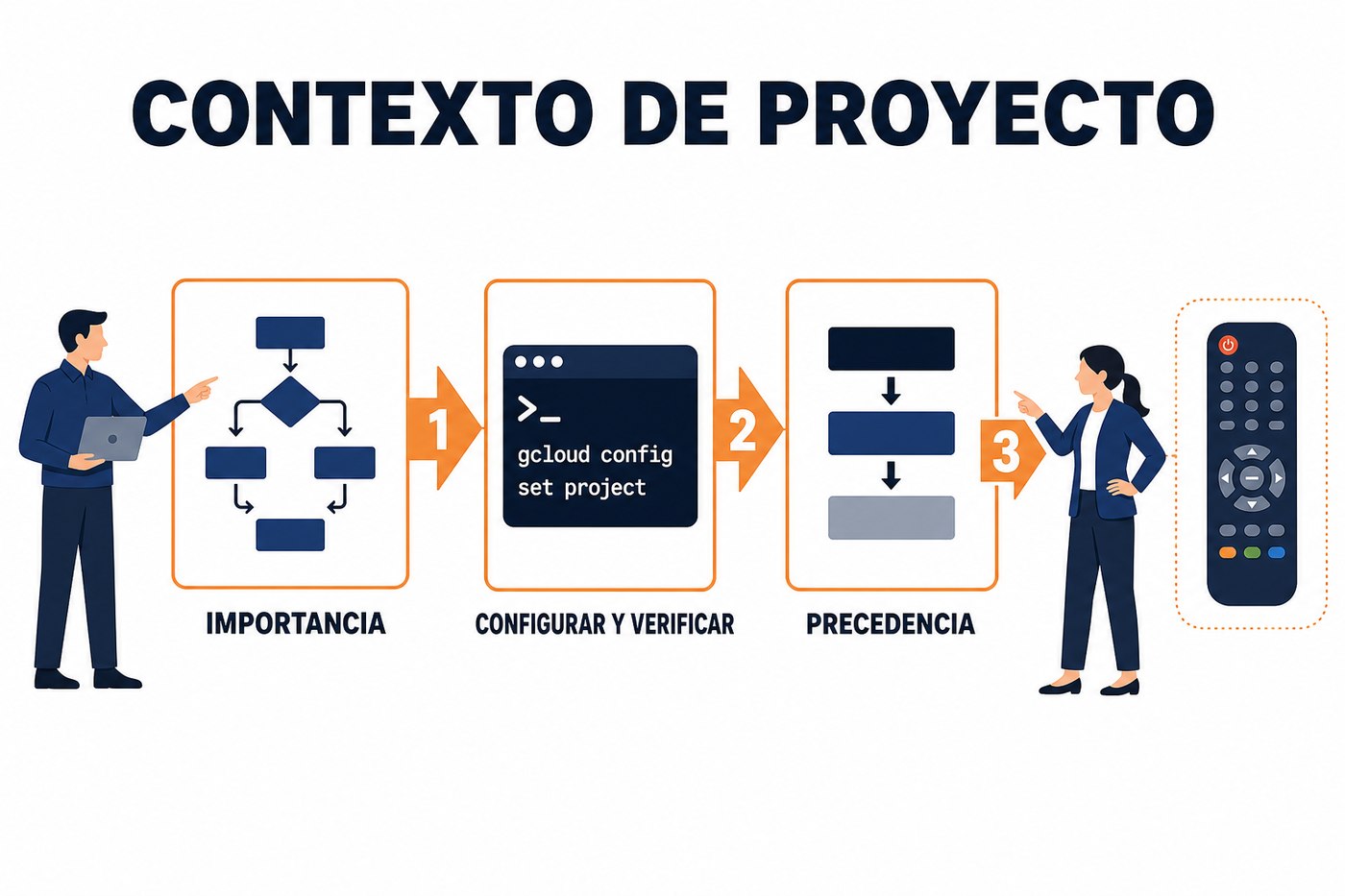
Importancia del Contexto de Proyecto
En Google Cloud, todos los recursos se organizan dentro de proyectos. Un proyecto es una entidad organizativa que agrupa recursos como máquinas virtuales, bases de datos, redes y servicios de IA. Cuando se utiliza Gemini CLI, es fundamental especificar el proyecto sobre el cual se ejecutarán los comandos. Sin un proyecto definido, o con uno incorrecto, los comandos pueden fallar o, peor aún, operar sobre recursos no deseados, generando configuraciones erróneas o impactos en la facturación.
El contexto de proyecto es la forma en que Gemini CLI sabe a qué proyecto de Google Cloud dirigir sus solicitudes. Se puede establecer de varias maneras, y entender la precedencia de estas configuraciones es clave para una operación predecible.
Verificación y Establecimiento del Proyecto Activo
Para verificar el proyecto configurado actualmente en Gemini CLI, se utiliza el siguiente comando. Esto mostrará la ID del proyecto que Gemini CLI usará por defecto para las operaciones.
gcloud config get-value projectSi no hay un proyecto configurado, o si necesita cambiarlo, puede establecer el proyecto activo utilizando el comando gcloud config set project. Reemplace [PROJECT_ID] con la ID real de su proyecto de Google Cloud.
gcloud config set project [PROJECT_ID]Este comando guarda la configuración del proyecto en el archivo de configuración de gcloud, haciéndolo persistente para futuras sesiones hasta que se cambie nuevamente. Es la forma más común de establecer un proyecto por defecto para un entorno de trabajo.
Siempre verifique el proyecto activo antes de ejecutar comandos que modifiquen recursos. Un error en el contexto del proyecto puede tener consecuencias no reversibles o generar costos inesperados. La verificación proactiva es una práctica de seguridad básica.
Especificación de Proyecto por Comando
En situaciones donde se necesita ejecutar un comando para un proyecto específico sin cambiar el proyecto por defecto global, se puede usar la bandera --project directamente en el comando. Esta bandera anula temporalmente cualquier configuración de proyecto persistente para esa ejecución particular.
gcloud compute instances list --project [OTRO_PROJECT_ID]Esta capacidad es útil para tareas puntuales o para scripts que necesitan interactuar con múltiples proyectos sin alterar la configuración del entorno de desarrollo principal. Por ejemplo, un script de monitoreo podría iterar sobre una lista de proyectos para recopilar datos de cada uno.
Precedencia en la Configuración del Proyecto
Gemini CLI sigue un orden específico para determinar qué proyecto utilizar. Comprender esta precedencia es crucial para diagnosticar por qué un comando podría estar apuntando a un proyecto inesperado.
- Bandera
--project: Tiene la máxima precedencia. Si se especifica en el comando, anula cualquier otra configuración. - Variable de entorno
CLOUDSDK_CORE_PROJECT: Si esta variable está definida en el entorno del shell, su valor se utiliza como proyecto. Esto es útil para scripts o entornos temporales. - Configuración de
gcloud config set project: El valor establecido con este comando es el proyecto por defecto persistente para el usuario y la configuración activa. - Proyecto del directorio de trabajo: En algunos casos, si se está trabajando dentro de un directorio inicializado como un proyecto de Google Cloud (por ejemplo, con un archivo
.gcloudignoreoapp.yaml), gcloud podría inferir el proyecto desde allí. Sin embargo, esta inferencia es menos común para operaciones generales de CLI y más específica para herramientas de despliegue. - Proyecto de la cuenta de servicio o credencial predeterminada: Si se utiliza una cuenta de servicio o se ha iniciado sesión con credenciales predeterminadas que tienen un proyecto asociado, ese proyecto podría ser el valor de respaldo si no se especifica nada más.
La práctica recomendada es establecer el proyecto por defecto con gcloud config set project para el trabajo diario y usar la bandera --project solo para excepciones específicas.
Gestión de Múltiples Configuraciones
Para ingenieros que trabajan con múltiples proyectos (desarrollo, pruebas, producción) o para diferentes clientes, es ineficiente cambiar constantemente el proyecto global. Gemini CLI permite crear y gestionar configuraciones. Una configuración es un conjunto nombrado de propiedades de gcloud (incluyendo el proyecto, la cuenta y la región) que se pueden activar o desactivar.
- Crear una nueva configuración:
gcloud config configurations create [NOMBRE_CONFIGURACION] - Activar una configuración:
gcloud config configurations activate [NOMBRE_CONFIGURACION] - Establecer propiedades en la configuración activa: Una vez activada, puede usar
gcloud config set project [PROJECT_ID]ygcloud config set account [ACCOUNT]para configurar las propiedades específicas de esa configuración. - Listar configuraciones:
gcloud config configurations list
Esto permite cambiar rápidamente entre entornos predefinidos con un solo comando, lo que mejora la productividad y reduce el riesgo de errores al operar en el proyecto equivocado. Por ejemplo, podría tener configuraciones llamadas dev-int, prod-int y cliente-x-dev.
Aplicación Práctica: Preparando el Entorno
El lunes, antes de iniciar cualquier tarea con Gemini CLI, siga estos pasos para asegurar que su contexto de proyecto sea el correcto:
- Verifique el proyecto actual: Ejecute
gcloud config get-value project. Anote el resultado. - Identifique el proyecto de trabajo: Confirme con su Project Manager o la documentación del proyecto la ID exacta del proyecto de Google Cloud donde debe operar.
- Establezca el proyecto: Si el proyecto actual no coincide con el de trabajo, ejecute
gcloud config set project [ID_DEL_PROYECTO_CORRECTO]. Si trabaja con múltiples proyectos regularmente, considere crear una configuración dedicada para cada uno utilizandogcloud config configurations createygcloud config configurations activate. - Reverifique: Después de establecer el proyecto, ejecute
gcloud config get-value projectnuevamente para confirmar que el cambio fue exitoso. - Documente: Para proyectos críticos, incluya la ID del proyecto y los comandos de configuración en su documentación interna o README del proyecto para que todos los miembros del equipo utilicen el mismo contexto.
There are no comments for now.
to be the first to leave a comment.