Instalación y Configuración de Gemini Code Assist en IDEs
Esta lección detalla la instalación y configuración de Gemini Code Assist en entornos de desarrollo integrados (IDEs) compatibles. Se cubre el proceso para VS Code e IntelliJ IDEA, así como la verificación de su funcionalidad básica para asistir en el desarrollo de software.
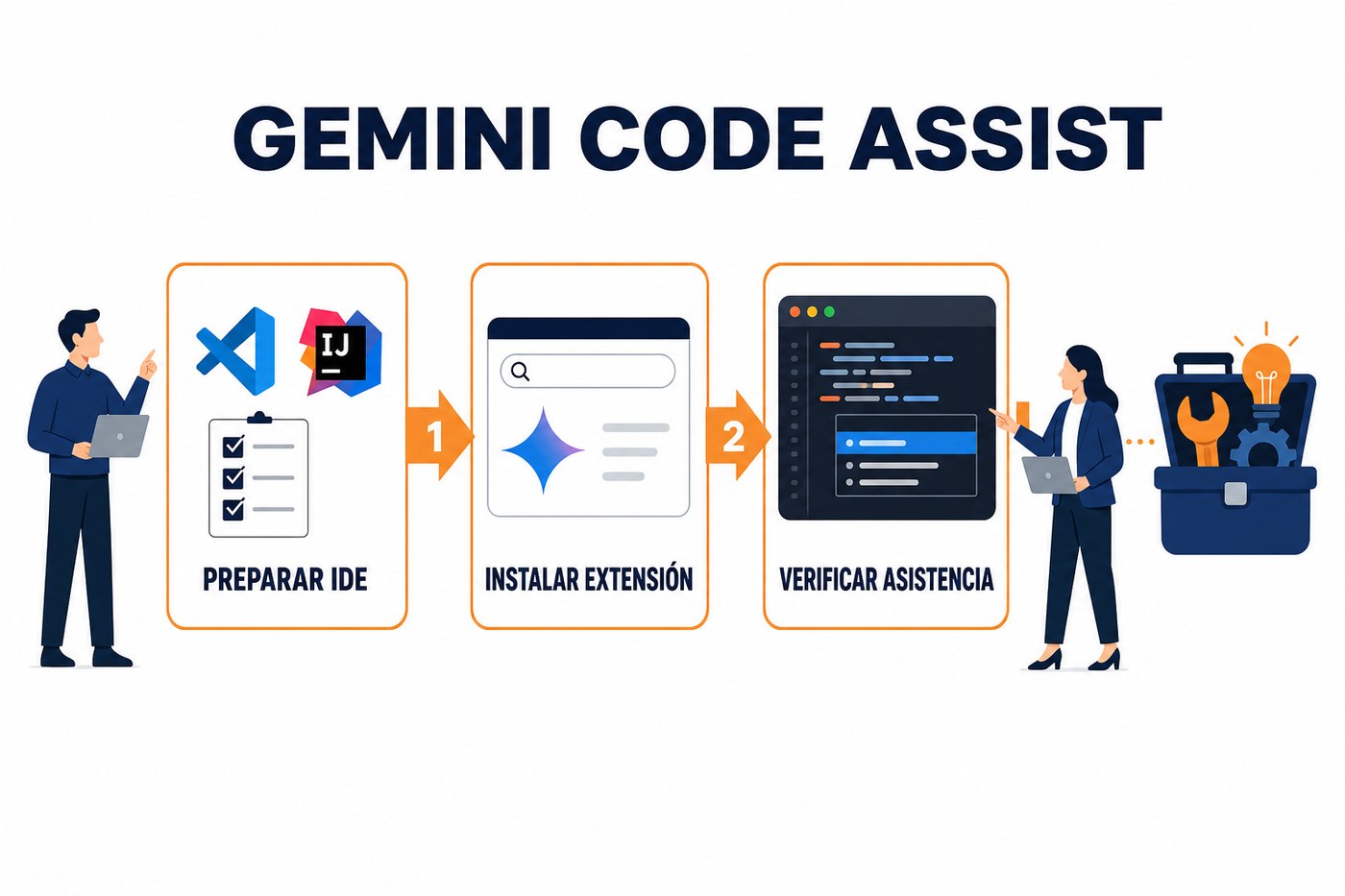
Requisitos Previos y Compatibilidad del IDE
Antes de instalar Gemini Code Assist, es crucial verificar que el entorno de desarrollo cumpla con los requisitos mínimos y que la versión del IDE sea compatible. Gemini Code Assist está diseñado para integrarse con los IDEs más utilizados en el desarrollo empresarial. La compatibilidad se extiende a versiones específicas de cada IDE, las cuales se actualizan periódicamente.
- Visual Studio Code (VS Code): Requiere la extensión de Google Cloud y la extensión específica de Gemini Code Assist. Las versiones compatibles suelen ser las más recientes, verificables en el Marketplace de VS Code.
- JetBrains IntelliJ IDEA (Ultimate y Community): Requiere el plugin de Google Cloud y el plugin de Gemini Code Assist. La compatibilidad se especifica en el repositorio de plugins de JetBrains.
- Conectividad a Google Cloud: El IDE debe tener acceso a los servicios de Google Cloud a través de la red corporativa o pública, según la configuración del proyecto. Esto incluye la API de Gemini Code Assist y los servicios de autenticación.
- Autenticación: Se requiere una cuenta de Google Cloud con los permisos adecuados para acceder a Gemini Code Assist. Generalmente, esto implica roles como Cloud AI Companion User o un rol personalizado con permisos equivalentes.
Siempre consulte la documentación oficial de Google Cloud para las versiones exactas de IDE y extensiones compatibles. Las incompatibilidades de versión son una causa común de fallos en la integración y pueden requerir una actualización del IDE o la extensión.
Instalación en Visual Studio Code
La instalación de Gemini Code Assist en VS Code se realiza a través del Marketplace de extensiones. Este proceso es estándar para cualquier extensión de VS Code.
- Abra VS Code.
- Navegue a la vista de Extensiones (Ctrl+Shift+X o haga clic en el icono de Extensiones en la barra lateral izquierda).
- En la barra de búsqueda, escriba 'Google Cloud'. Instale la extensión 'Google Cloud Code'. Esta extensión proporciona las herramientas base para interactuar con Google Cloud desde VS Code.
- Una vez instalada 'Google Cloud Code', busque 'Gemini Code Assist' en el Marketplace. Instale la extensión 'Gemini Code Assist'.
- Reinicie VS Code para asegurar que las extensiones se carguen correctamente.
Después de la instalación, la extensión 'Google Cloud Code' solicitará la autenticación con su cuenta de Google Cloud. Siga las indicaciones para iniciar sesión en el navegador y autorizar el acceso. Una vez autenticado, Gemini Code Assist estará disponible.
Instalación en JetBrains IntelliJ IDEA
Para IntelliJ IDEA, el proceso implica la instalación de plugins desde el repositorio de JetBrains.
- Abra IntelliJ IDEA.
- Vaya a 'File' > 'Settings' (o 'IntelliJ IDEA' > 'Preferences' en macOS).
- En la ventana de 'Settings/Preferences', navegue a 'Plugins'.
- Haga clic en la pestaña 'Marketplace'.
- En la barra de búsqueda, escriba 'Google Cloud'. Instale el plugin 'Google Cloud Tools'. Este plugin es la base para las integraciones de Google Cloud.
- Una vez instalado 'Google Cloud Tools', busque 'Gemini Code Assist' en el Marketplace. Instale el plugin 'Gemini Code Assist'.
- IntelliJ IDEA le pedirá reiniciar el IDE para aplicar los cambios. Confirme el reinicio.
Tras el reinicio, el plugin 'Google Cloud Tools' le guiará para autenticarse con su cuenta de Google Cloud. Este paso es idéntico al de VS Code, requiriendo una autenticación basada en navegador. La correcta autenticación es fundamental para que Gemini Code Assist funcione.
Verificación de Funcionamiento Básico
Una vez instalado y autenticado, es importante verificar que Gemini Code Assist esté operativo. La forma más sencilla es probar las funcionalidades básicas de generación o refactorización de código.
- VS Code: Abra un archivo de código fuente (ej. Python, Java, Go). Intente escribir un comentario como
// Genera una función para sumar dos númerosy espere las sugerencias de Gemini Code Assist. Alternativamente, seleccione un bloque de código y use el menú contextual (clic derecho) para buscar opciones como 'Ask Gemini' o 'Refactor with Gemini'. - IntelliJ IDEA: Abra un proyecto y un archivo de código. Posicione el cursor en una línea vacía y escriba un comentario similar al anterior. Busque las sugerencias de autocompletado de Gemini. El plugin de Google Cloud Tools también añade una barra lateral o un menú contextual para interactuar con Gemini.
Si las sugerencias no aparecen o la interacción con Gemini no funciona, revise los logs de las extensiones/plugins en el IDE. Estos logs suelen proporcionar información sobre errores de autenticación, problemas de conectividad o incompatibilidades. Asegúrese de que su proyecto esté configurado para usar el proyecto de Google Cloud correcto y que su cuenta tenga los permisos necesarios.
Aplicación Práctica: Preparación para la Próxima Lección
Para el lunes, asegúrese de tener Gemini Code Assist instalado y configurado en su IDE principal (VS Code o IntelliJ IDEA). Realice la autenticación con su cuenta de Google Cloud asignada para proyectos de desarrollo. Verifique que al menos una sugerencia de código aparezca al escribir un comentario simple en un archivo de código fuente. Esto le permitirá estar listo para la próxima lección, donde se explorará el uso práctico de Gemini Code Assist para la generación y refactorización de código.
There are no comments for now.
to be the first to leave a comment.