Integración con Google Cloud SDK (gcloud CLI)
Gemini CLI extiende las capacidades de gcloud CLI al integrar la inteligencia artificial generativa directamente en la línea de comandos. Esta lección detalla cómo ambas herramientas se complementan para una gestión más eficiente de los recursos de Google Cloud, permitiendo interacciones conversacionales para tareas complejas.
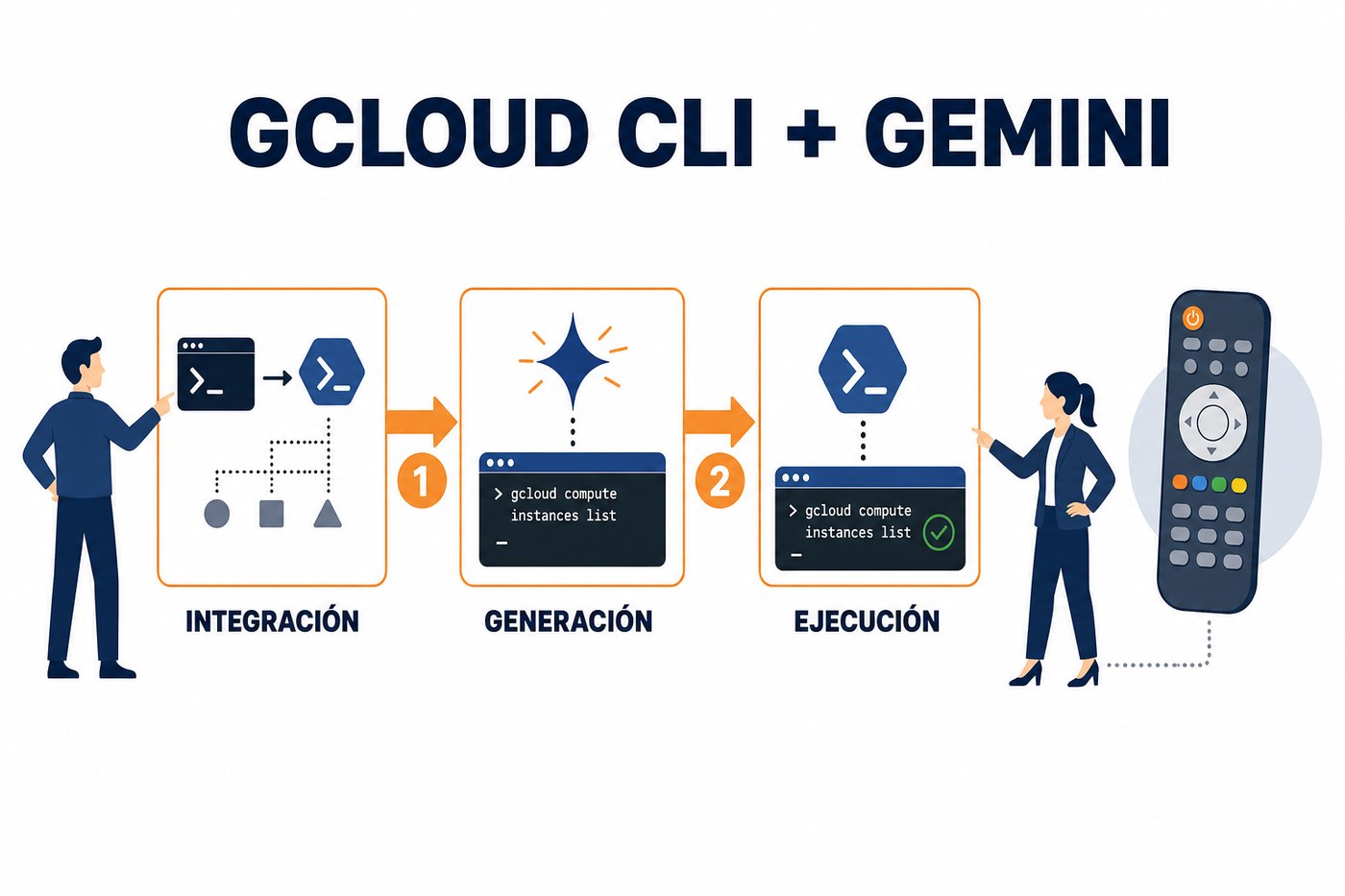
La relación entre Gemini CLI y gcloud CLI
gcloud CLI es la herramienta principal para interactuar con Google Cloud Platform (GCP) desde la línea de comandos. Permite gestionar una amplia gama de servicios y recursos, desde máquinas virtuales y bases de datos hasta redes y servicios de IA. Su fortaleza radica en la precisión y el control granular que ofrece a través de comandos estructurados y bien documentados.
Gemini CLI no reemplaza a gcloud CLI; la complementa. Su propósito es simplificar la interacción con GCP al traducir lenguaje natural en comandos gcloud funcionales. Esto es particularmente útil para usuarios que no recuerdan la sintaxis exacta de un comando, o para explorar funcionalidades de servicios que no conocen a fondo. Gemini CLI actúa como una capa conversacional sobre gcloud CLI, facilitando la construcción y ejecución de comandos complejos.
Generación de comandos gcloud con Gemini CLI
Una de las funciones centrales de Gemini CLI es generar comandos gcloud a partir de descripciones en lenguaje natural. Esto acelera el proceso de configuración y gestión, reduciendo la necesidad de consultar la documentación constantemente. El flujo de trabajo típico implica solicitar una acción a Gemini CLI, revisar el comando gcloud propuesto y, si es correcto, ejecutarlo.
Ejemplo de interacción:
gemini ask "¿Cómo creo una instancia de Compute Engine con Ubuntu, 2 vCPU y 8GB de RAM en la región us-central1?"

# Gemini CLI responderá con un comando gcloud similar a:
# gcloud compute instances create my-ubuntu-instance \
#   --image-family=ubuntu-2004-lts \
#   --image-project=ubuntu-os-cloud \
#   --machine-type=e2-standard-2 \
#   --zone=us-central1-a
Antes de ejecutar cualquier comando generado por Gemini CLI, es crucial revisarlo. Asegúrate de que los parámetros, nombres de recursos y configuraciones coincidan con lo que esperas. Gemini CLI es una herramienta de asistencia, no un sustituto del conocimiento técnico.
Ejecución de comandos gcloud a través de Gemini CLI
Gemini CLI no solo genera comandos; también puede ejecutarlos directamente si se le indica. Esto minimiza el cambio de contexto entre la herramienta de IA y la ejecución manual. Después de generar un comando, Gemini CLI usualmente ofrecerá la opción de ejecutarlo, lo que agiliza el ciclo de "solicitar-revisar-ejecutar".
gemini ask "Crea un bucket de Cloud Storage llamado 'mi-bucket-de-prueba-int' en la región us-east1 y luego hazlo público."

# Gemini CLI podría generar dos comandos y preguntar si deseas ejecutarlos:
# gcloud storage buckets create gs://mi-bucket-de-prueba-int --location=us-east1
# gcloud storage buckets update gs://mi-bucket-de-prueba-int --default-object-acl-file=public-read.json

# Si confirmas, Gemini CLI ejecutará ambos comandos.Nunca ejecutes un comando generado por Gemini CLI sin una revisión exhaustiva, especialmente si implica creación, modificación o eliminación de recursos críticos, permisos o costos. La IA puede interpretar mal una instrucción o generar comandos con efectos secundarios no deseados. La responsabilidad final de la operación recae en el ingeniero.
Contexto de proyecto y credenciales
Gemini CLI opera dentro del mismo contexto de proyecto y autenticación que gcloud CLI. Esto significa que si ya has configurado tu proyecto predeterminado y te has autenticado con gcloud CLI, Gemini CLI utilizará esas mismas configuraciones. No es necesario reautenticarse o especificar el proyecto para cada solicitud.
- Proyecto predeterminado: Gemini CLI usará el proyecto configurado con
gcloud config set project [PROJECT_ID]. - Credenciales de autenticación: Las credenciales obtenidas con
gcloud auth logino a través de cuentas de servicio serán utilizadas por Gemini CLI para interactuar con GCP. - Zonas y regiones: Si se han establecido zonas o regiones predeterminadas con gcloud CLI, Gemini CLI las considerará al generar comandos, a menos que se especifique lo contrario en la solicitud.
Esta integración transparente asegura que Gemini CLI respete los límites de acceso y las configuraciones de entorno ya establecidas, lo que es fundamental para la seguridad y la consistencia operativa.
Consideraciones sobre la eficiencia y el aprendizaje
Si bien Gemini CLI puede acelerar la generación de comandos, es importante no depender exclusivamente de ella para aprender la sintaxis de gcloud CLI. Para un ingeniero, comprender la estructura y los parámetros de los comandos gcloud es esencial para la resolución de problemas, la automatización y la optimización de recursos. Gemini CLI debe verse como una herramienta de productividad, no como un sustituto del conocimiento técnico fundamental.
Utiliza Gemini CLI para:
- Descubrir comandos para servicios poco familiares.
- Generar la estructura inicial de comandos complejos.
- Ahorrar tiempo en tareas repetitivas o cuando la sintaxis exacta no es crítica.
- Obtener ideas para scripts de automatización.
Evita usar Gemini CLI para:
- Evitar aprender la sintaxis de gcloud CLI.
- Ejecutar comandos críticos sin revisión.
- Delegar la toma de decisiones técnicas complejas.
Aplicación práctica: Integrando Gemini y gcloud en tu flujo de trabajo
El lunes, integra Gemini CLI en tu rutina de gestión de GCP de la siguiente manera:
- Identifica una tarea recurrente: Piensa en una tarea de gcloud CLI que realizas con frecuencia y que requiere recordar parámetros específicos o consultar la documentación (ej. crear una instancia con configuraciones específicas, listar recursos filtrados).
- Usa Gemini para generar el comando: En lugar de escribir el comando gcloud manualmente, formula tu solicitud a Gemini CLI en lenguaje natural. Por ejemplo:
gemini ask "Lista todas las instancias de Compute Engine en 'us-central1' que tengan la etiqueta 'entorno:produccion'." - Revisa y compara: Compara el comando gcloud generado por Gemini con el que habrías escrito o encontrado en la documentación. Identifica similitudes y diferencias. Esto te ayudará a entender cómo Gemini traduce tus peticiones y a reforzar tu conocimiento de gcloud.
- Ejecuta con precaución: Si el comando es para un entorno de desarrollo o prueba, ejecútalo directamente si estás seguro. Para entornos de producción, siempre copia el comando generado, revísalo en detalle y ejecútalo manualmente en tu terminal gcloud CLI.
Este enfoque te permitirá aprovechar la eficiencia de Gemini CLI mientras mantienes un control total y profundizas tu comprensión de gcloud CLI.
There are no comments for now.
to be the first to leave a comment.